Osa Z 
11.5.2019
Jsem zvyklý, že osa Z je svislá osa. Ve Fusionu ale nahoru kouká osa Y.
Lze to změnit v preferencích: General - Default modeling orientation
Projeví se to při příštím spuštění programu nebo natažení projektu.

Jsem zvyklý, že osa Z je svislá osa. Ve Fusionu ale nahoru kouká osa Y.
Lze to změnit v preferencích: General - Default modeling orientation
Projeví se to při příštím spuštění programu nebo natažení projektu.
Komponenty v browseru nalevo jsou seřazeny shora dolů tak, jak postupně vznikaly v čase. Stejně jako historie dole.
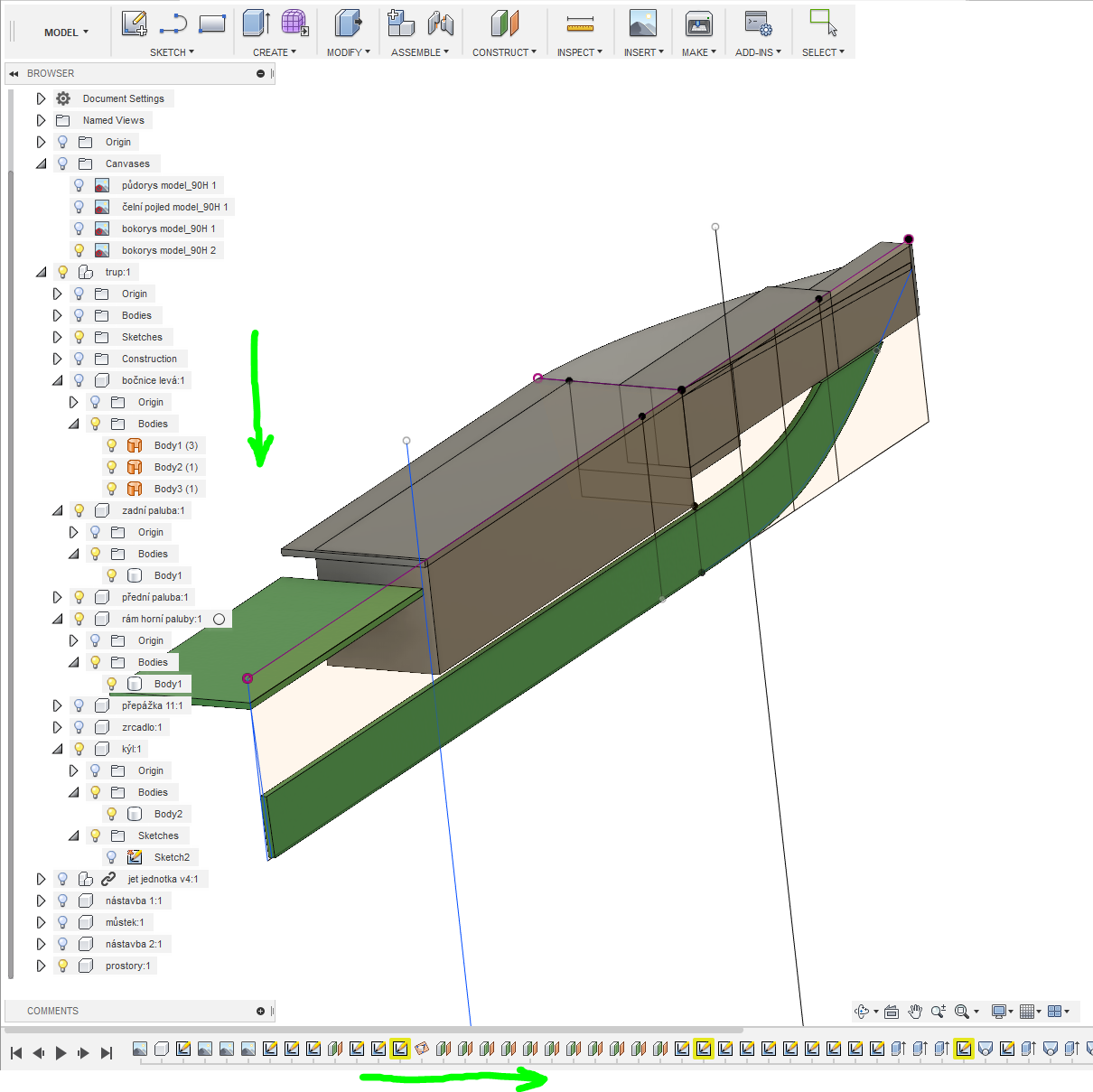
Akce lze v timeline dole přetahovat myší. Lze tak úpravu nebo konstrukci, kterou chcete využít ke konstrukci další komponenty přetáhnout před akci, kterou právě provádíte. Nesmí ale ještě existovat mezi akcemi nějaké závislosti. Z toho pak plyne omezení při přetahování položek i v browseru.
Pokud je potřeba náčrt doplnit o geometrii odvozenou od něčeho, co vzniklo v čase později, než vznikl náčrt, udělejte si nový náčrt ve stejné rovině jako byl ten náčrt původní. V novém náčrtu uvidíte všechno, co potřebujete.
Náčrty raději rozděluji na několik jednoduchých v jedné rovině.
Lépe se mi pak později vybírají čáry a plochy při tvorbě objektů, mohu si zviditelnit jen potřebný obrys, pozdější změnou náčrtumám větší šanci, že si nerozbiju na náčrty navázané operace.
Aby se daly části jednotlivých komponent v sestavě dobře rozlišit, lze je dočasně obarvit!
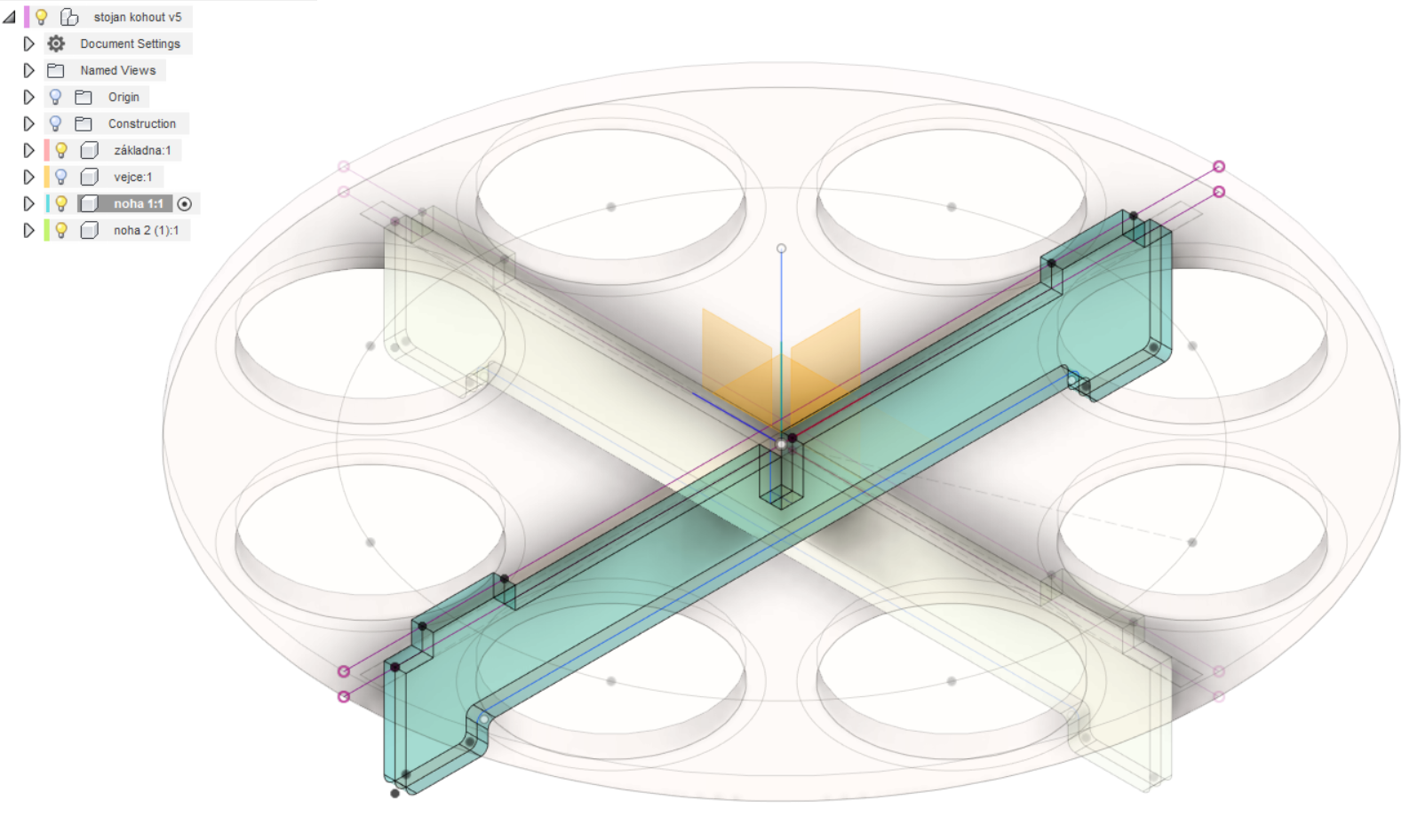
Inspect - Component Color Cycling Toggle. Barvou komponenty jsou označeny i položky historie dole i komponenty v browseru nalevo.
Když si zkopírujete komponenty v sestavě - Copy Ctrl+C a Paste Ctrl+V, budou dědit svoje vlastnosti. Změna kterékoli instance komponenty se promítne do těch ostatních instancí komponenty včetně originální komponenty.
To se ale ne vždy hodí. Chcete-li vytvořit kopii komponenty, která se později nemá měnit v závislosti na změnách originální komponenty a změny v kopii se nemají projevit v originálu, použijte Copy New. Komponenty potom budou nezávislé.
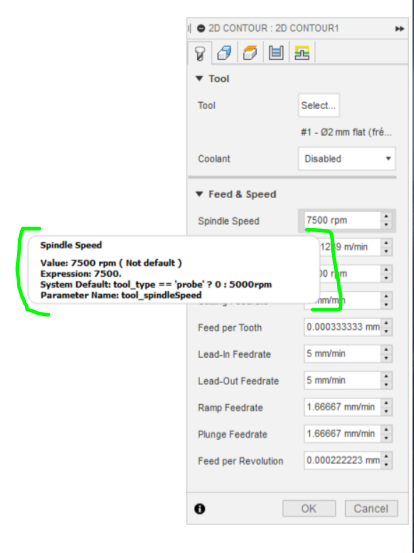
V CAM workspace MANUFACTURE lze zjistit vnitřní proměnné najetím na položku a držením Shift.
přehled kapitol:
(zveřejněno v rubrice Modely letadel | Dílna | CNC router Stepcraft-2/D.600 | Autodesk Fusion)

