Ovládání 
24.7.2008
Něco z ovládání programu Google SketchUp:

Něco z ovládání programu Google SketchUp:
Google SketchUp je program úzce navázaný na internet. Veškerá dokumentace programu je na internetu. Tedy i help. To Vás může zaskočit, třeba když si chcete něco po večerech kreslit třeba o dovolené v zapadlé chatě na horách bez připojení k internetu.
Ke stažení je jen manuál pro verzi 6.0 v pdf souboru: ug_sketchup_win.pdf.
Než tedy vyrazíte do míst, kde nebudete moci být online, tak si nějak musíte do vašeho počítače uložit části online nápovědy oblastí, kterými se budete zabývat.
Nástrojová lišta - panel nástrojů - toolbar
Tlačítka pro volbu nejpoužívanějších nástrojů.

Zvolená konfigurace panelu nástrojů nyní obsahuje jen ty nástroje, se kterými se často pracuje. Mohli bychom nastavit všechny nástroje, ale ty by nám zbytečně zabíraly část pracovní plochy a činily by nabídku nepřehlednou. Úplně všechny nástroje jsou stejně přístupné přes jednotlivá menu.
Pokud se nyní kurzorem zastavíte na některé ikoně, objeví se po chvilce v její blízkosti anglicky název ikony. Pro základní orientaci je zde uveden překlad názvů a stručný popis funkce:
Klávesové zkratky umožňují výrazně urychlit práci s programem.
| klávesa | funkce |
|---|---|
| mezerník | Select (výběr) |
| B | Bucket (vědro) |
| E | Eraser (mazací guma) |
| R | Rectangle (obdélník) |
| L | Line (čára) |
| C | Circle (kruh) |
| A | Arc (oblouk) |
| M | Move/Copy (posun/kopie) |
| P | Push/Pull (tlačit/táhnout) |
| Q | Rotate (rotace) |
| S | Scale (měřítko) |
| F | Offset (rovnoběžný obrys) |
| T | Tape Measure (svinovací metr) |
| D | Edit/Delete Guides (editace/vymazání konstrukčních přímek) |
| I | Edit/Intersect Selected Only (editace/průnik vybraného) |
| U | Edit/Unhide/All (editace/zrušit skrytí/vše) |
| G | View/Hidden Geometry (zobrazení/skrytá geometrie) |
| H | View/Component Edit/Hide Rest Of Model (zobrazení/editace komponenty/skrýt zbytek modelu) |
| Ctrl+H | View/Component Edit/Hide Similar Component (zobrazení/editace komponenty/skrýt podobné komponenty) |
Zobrazení v Google SketchUp se dá nastavit takto:

Google SketchUp umožňuje pracovat s exaktními rozměry a úhly. Rozměry objektů lze zadat nejen tažením myši při jejich kreslení nebo editaci, ale také zadáním přesného rozměru. Zadat lze i úhel.
V dolní liště je políčko Measurement, které se podle situace přejmenovává například na Length nebo Angle a zobrazuje aktuální rozměr nebo úhel.
V průběhu kreslení a editace lze psaním na numerické klávesnici do tohoto pole zadat požadovaný rozměr a klávesou Enter ho potvrdit. Pokud je požadováno zadání více hodnot (například při kreslení obdélníka), oddělují se míry středníkem. Zadávané číslo odpovídá jednotkám, které jste si nastavili. Máte-li nastaveny jako jednotky milimetry, znamená číslo 29,5 zapsané do tohoto políčka dvacet devět a půl milimetru. Pokud potřebujete zadat míru v jiné jednotce, můžete uvést jednotku při zadání míry:
Mezi číslem a jednotkou nesmí být mezera.
Múžete využít i možnosti zatat výpočet, když potřebujete zadat míru, kterou byste jinak museli vypočítat někde bokem. Například potřebujete zadat třetinu z 231 mm. Můžete rovnou do políčka Measurement zadat: 231/3.
Pomocné čáry (guide lines)
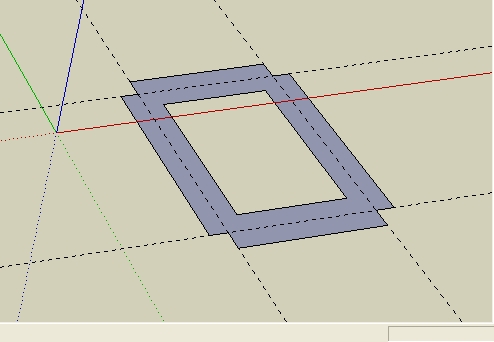
Pomocné čáry jsou ve své podstatě přímky (nekonečné čáry) odlišené od ostatních čar typem čáry - přerušovaná čára. Vytváří se nástrojem Tape measure:

|
Tape Measure (svinovací metr) |
Nástroj pro měření libovolných vzdáleností, vytváření konstrukčních přímek a úseček. Klávesová zkratka: T |
Můžete si v libovolném místě výkresu nakreslit pomocnou čáru rovoběžnou s osami, rovnoběžnou s hranou objektu, rovnoběžnou s jinou čárou a to ve vzdálenosti určené kliknutím myši nebo explicitně zadanou.
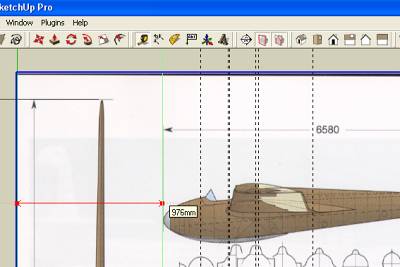
Pokud potřebujete udělat pomocnou čáru (správně pomocnou přímku) v nulové vzdálenosti od jiného objektu, zadejte do políčka Measurement nulu. Pokud potřebujete udělat pomocnou čáru v určitém úhlu k jinému objektu, použijte nástroj Úhloměr.

|
Protractor (úhloměr) |
Nástroj na měření úhlů a vytváření konstrukčních přímek pod požadovaným úhlem. |

|
Scale (měřítko) |
Nástroj pro rovnoměrné i nerovnoměrné zvětšení či zmenšení prvků, skupin a komponent, nebo také jejich zrcadlení. Klávesová zkratka: S |
Nástrojem Scale lze:
Velikost zvětšení zmenšení můžete nejen "natahat" myší, ale můžete měřítko přesně číselně zadat do políčka Measurement. Například zadáním čísla 2 objekt zvětšíte (ve zvoleném směru) na dvojnásobek, zadáním čísla 0,5 zmenšíte objekt na polovic.
Zadáním měřítka -1 objekt zrcadlově otočíte ve zvoleném směru.
Nemusíte zadávat jen měřítko zvětšení či zmenšení. Nemusíte vypočítávat měřítko, když chcete upravit objekt na určitý rozměr. Zadat můžete přímo tento přesný rozměr. Stačí uvést jednotku.
Zadáte-li měřítko záporné, objekt se zrcadlově otočí.
 Program Google SketchUp - Jak začít Program Google SketchUp - Užitečné odkazy
přehled kapitol:
(zveřejněno v rubrice Modely letadel | Dílna | Technologie | Výkresy | Google SketchUp)


