

Uživatelské rozhraní
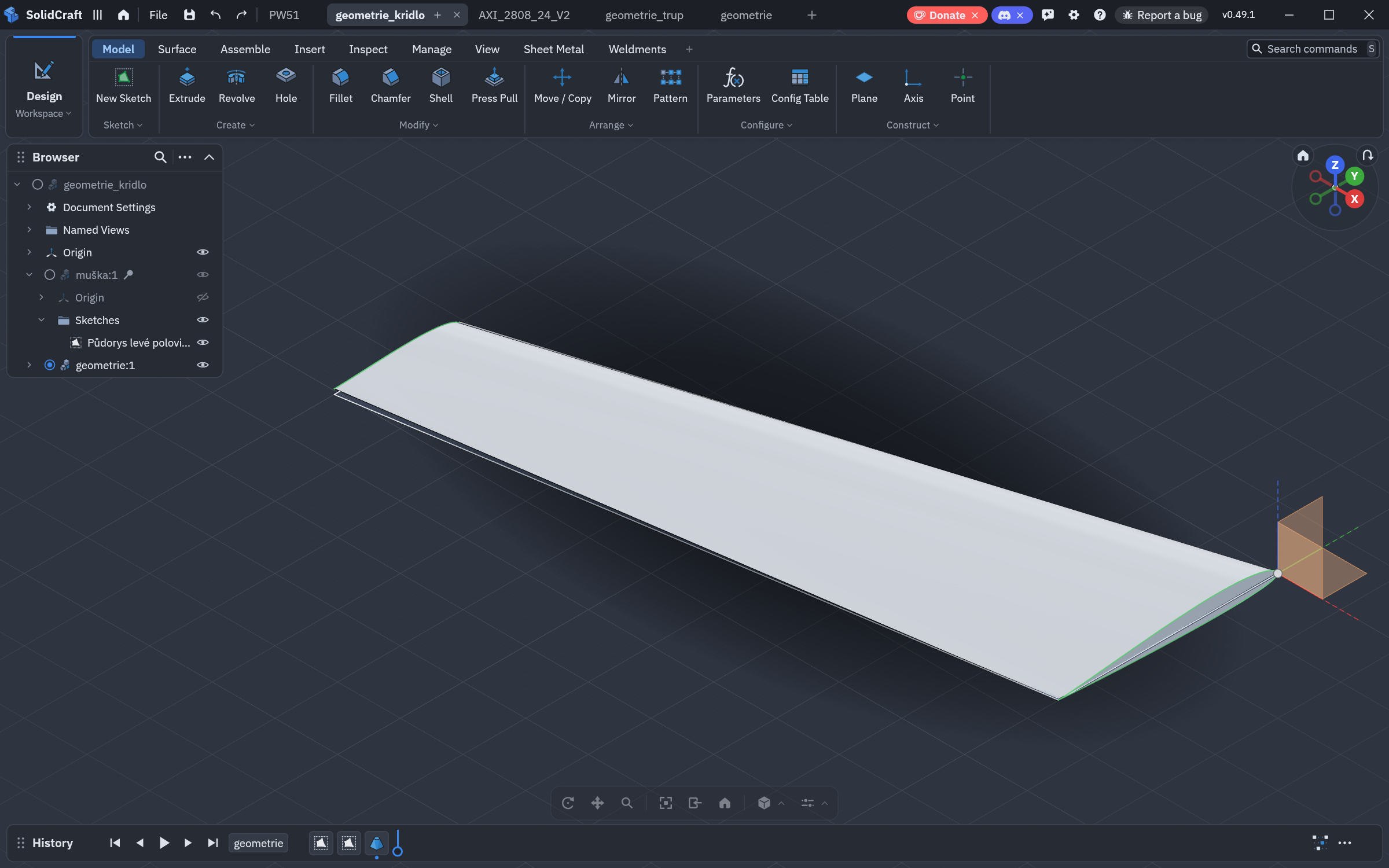
- Nahoře je pás karet. V MODEL jsou příkazy pro 3D modelování, v ASSEMBLE pro sestavy a v INSPECT pro kontrolu modelu. Karta SKETCH se zobrazí při úpravě skici.
- Uprostřed je 3D pohled. Osy v rohu slouží k orientaci pohledu. Kolečkem přibližuješ a tažením se stisknutým prostředním tlačítkem posouváš pohled.
- Dole je časová osa. Její ikony představují kroky vzniku modelu. Dvojklikem na ikonu vysunutí otevřeš jeho nastavení. Browser ti ukazuje, co v modelu je. Časová osa ti ukazuje, jak to vzniklo.
- Klávesa S otevře hledání příkazů. Hodí se, když znáš anglický název, třeba Extrude, a hledáš jeho ikonu. Přehled okna SolidCraftu Pokud máš na obrazovce přímo tlačítko Browse…, například v dialogu Insert Design, slouží k vyhledání a výběru souboru. Poznámky k vydání SolidCraftu
Zde je oficiální popis: https://docs.solidcraft.io/guide/ui-tour.html
Browser
Browser, levý panel se stromem modelu. Právě tam najdeš jednotlivá tělesa, skici, konstrukční roviny, součásti sestavy a jejich vazby.
- Origin - obsahuje počátek, základní roviny a osy.
- Sketches - obsahuje skici. Očkem si můžeš zobrazit třeba skicu, ze které vzniklo vysunutí.
- Bodies - obsahuje geometrická tělesa. Očkem můžeš těleso dočasně skrýt, třeba když překáží ve výběru.
- Components - jsou součásti sestavy. Kolečkem u součásti ji nastavíš jako aktivní pro další práci.
Když na modelu vidíš plochu, ale nevíš, ke kterému tělesu patří, klikni na ni pravým tlačítkem a vyber Find in Browser. SolidCraft rozbalí strom až k příslušnému tělesu. Oficiální popis rozhraní SolidCraftu
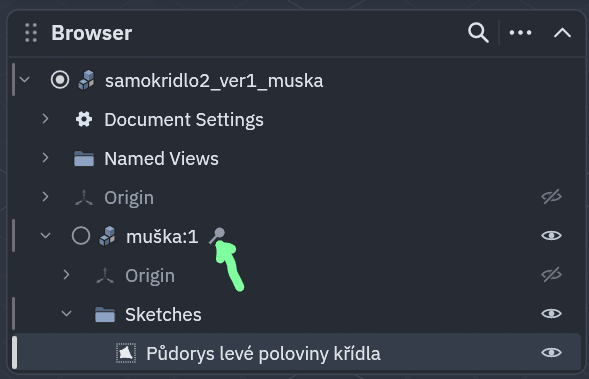
Špendlík vedle muška:1 znamená, že je tato instance součásti pevně ukotvená v sestavě (Grounded). Při přetahování ani příkazem Move ji neposuneš a při řešení vazeb zůstane na místě. Pokud ji chceš přesunout, klikni ve stromu pravým tlačítkem na muška:1 a vyber Placement → Unground. Příkazem Ground ji pak můžeš znovu ukotvit.